卖家精灵数据开放平台


配置-CodeBuddy
一、图形化界面配置(推荐)
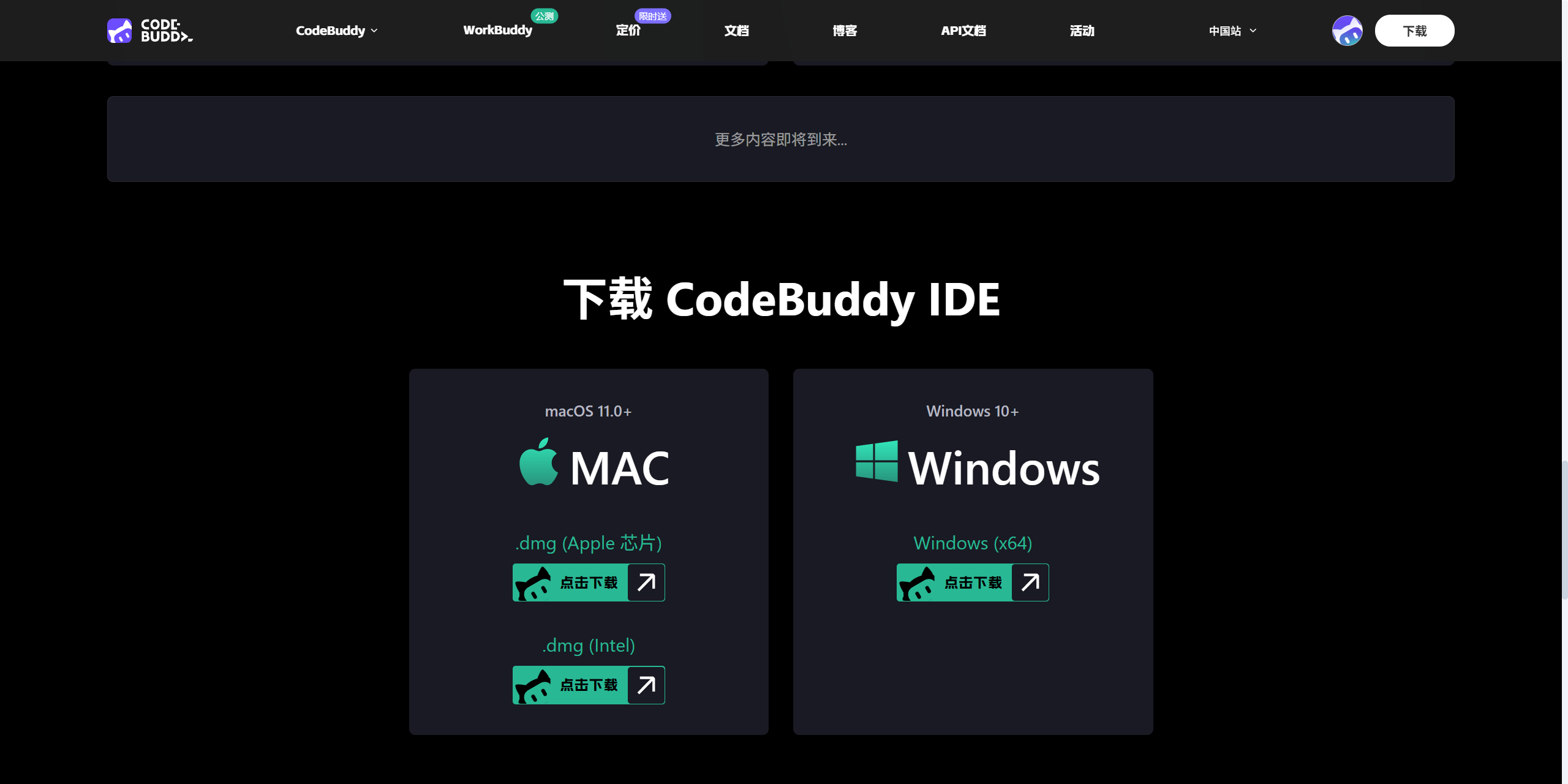
1. 下载并安装 CodeBuddy IDE
打开:CodeBuddy 官网 下载适合你操作系统的版本并进行安装。
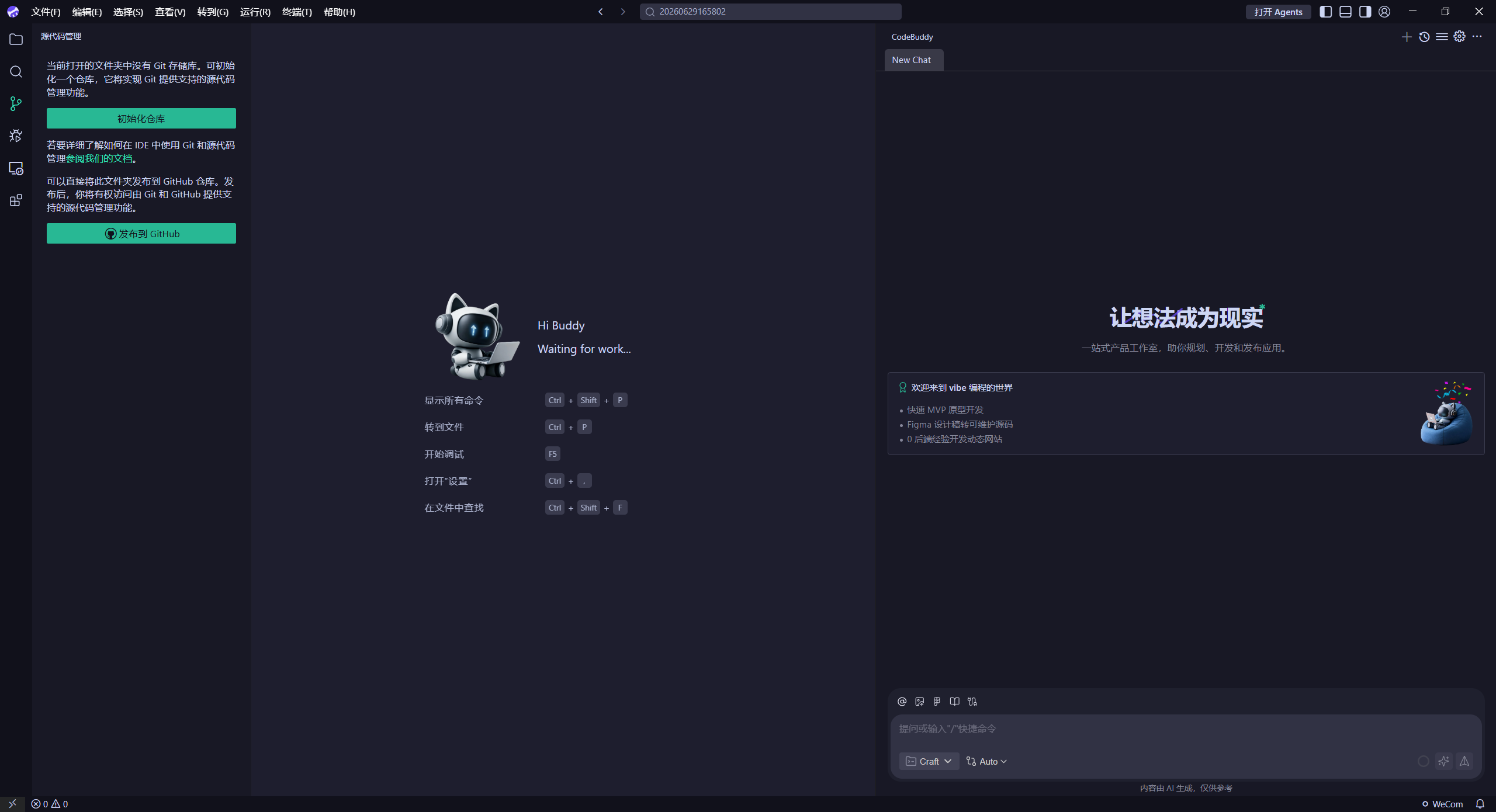
安装完成后打开CodeBuddy IDE
2. 配置MCP
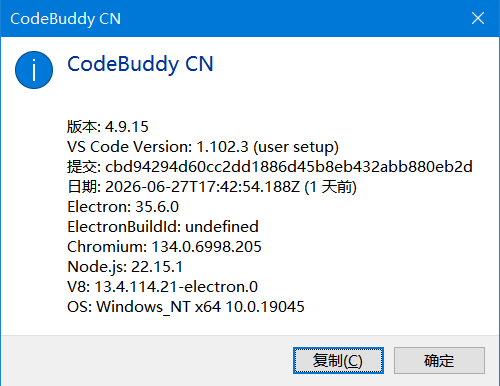
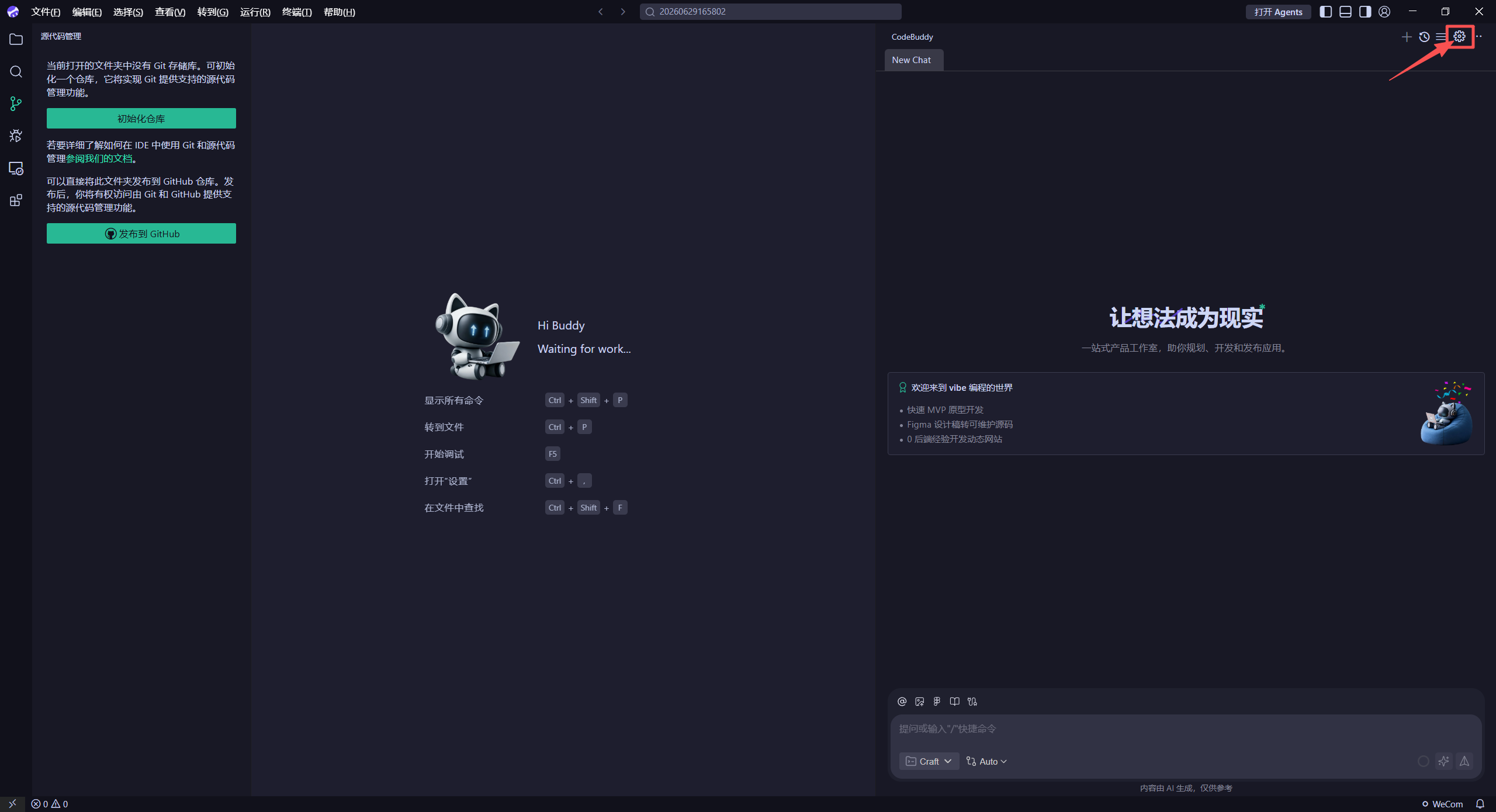
本教程基于4.9.15版本,根据当前版本,菜单名称可能不同:
点击右上方的 “CodeBuddy 设置” 按钮
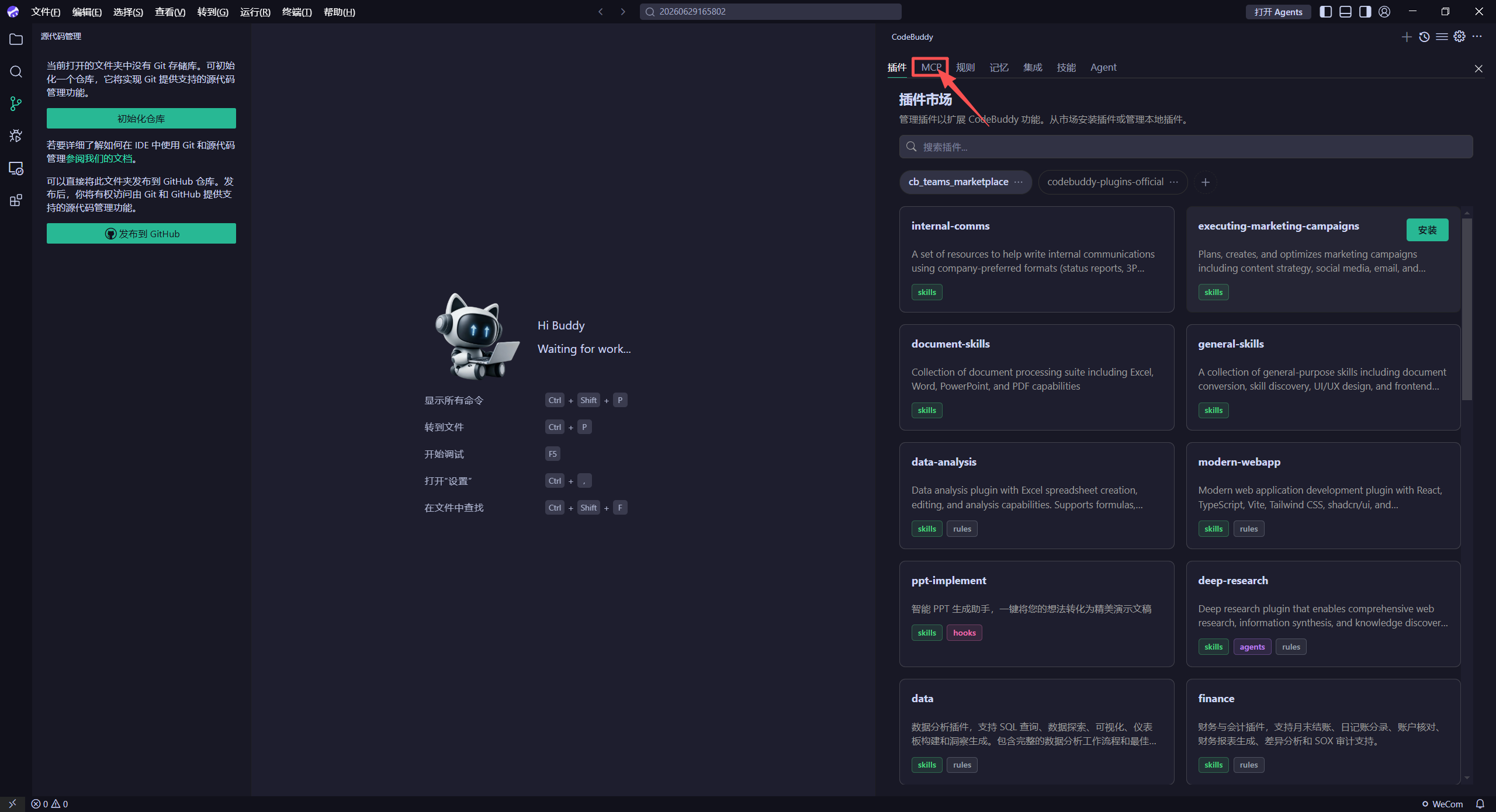
切换到CodeBuddy 设置的 "MCP" Tab页
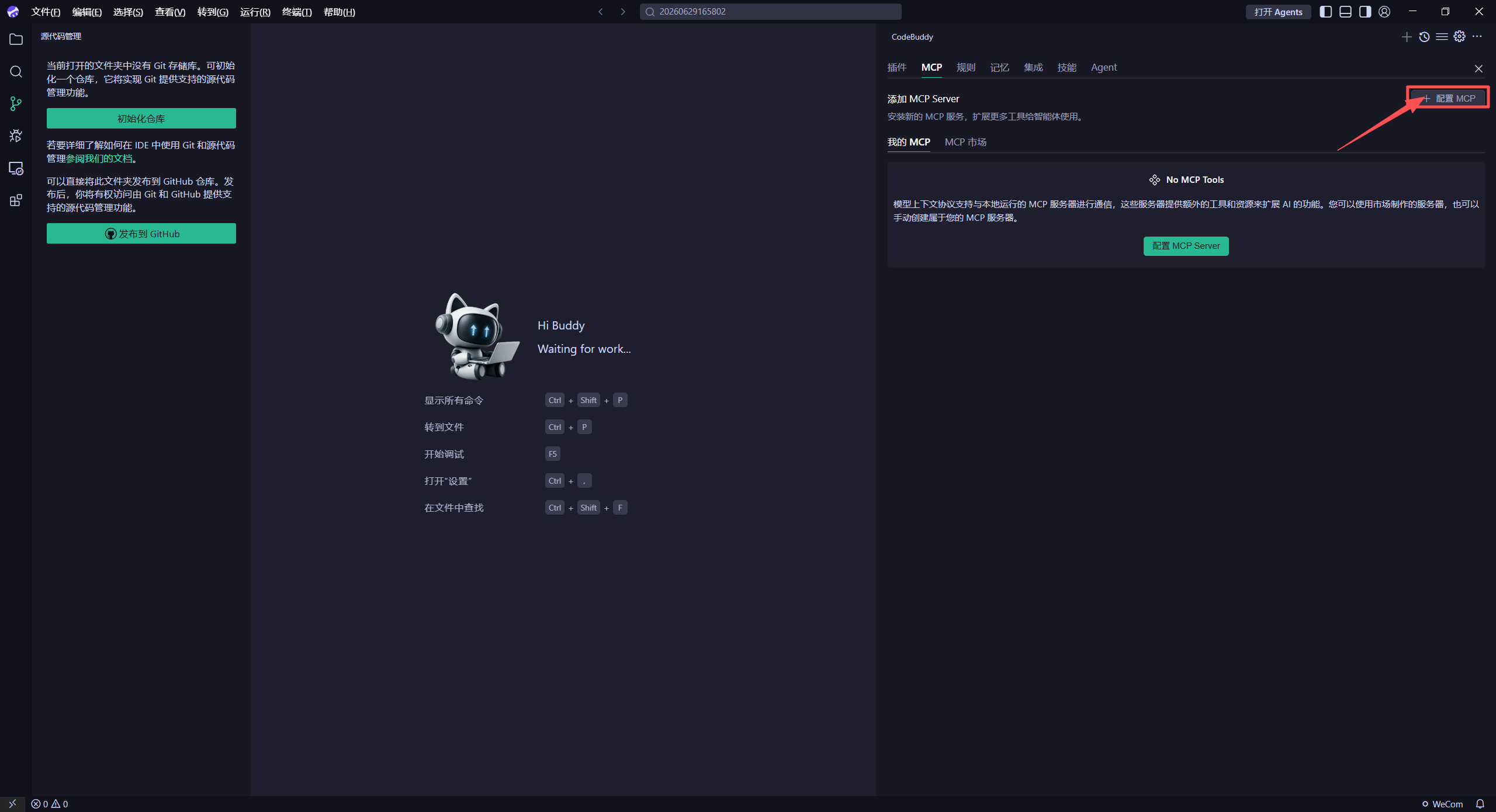
在MCP Server 管理页面,点击右上角 “配置MCP” 按钮
复制下信息粘贴到MCP配置编辑框:
{
"mcpServers": {
"sellersprite-mcp": {
"url": "https://mcp.sellersprite.com/mcp?secret-key=你的密钥",
"transport": "http",
"disabled": false
}
}
}
注意:命令中的 “你的密钥” 需要替换为你真实的密钥(密钥在MCP控制台->我的密钥 页面)。
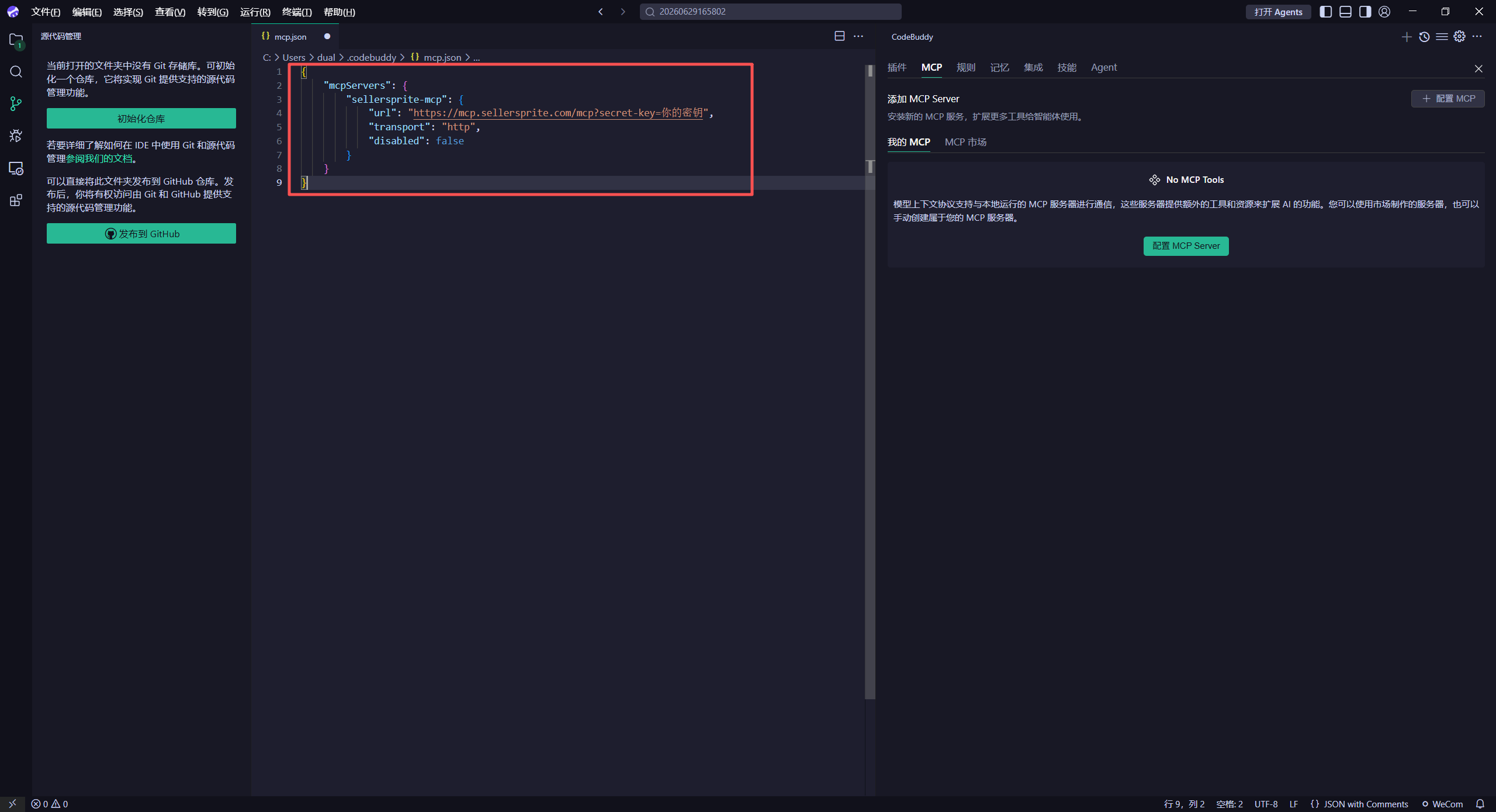
Ctrl+S保存
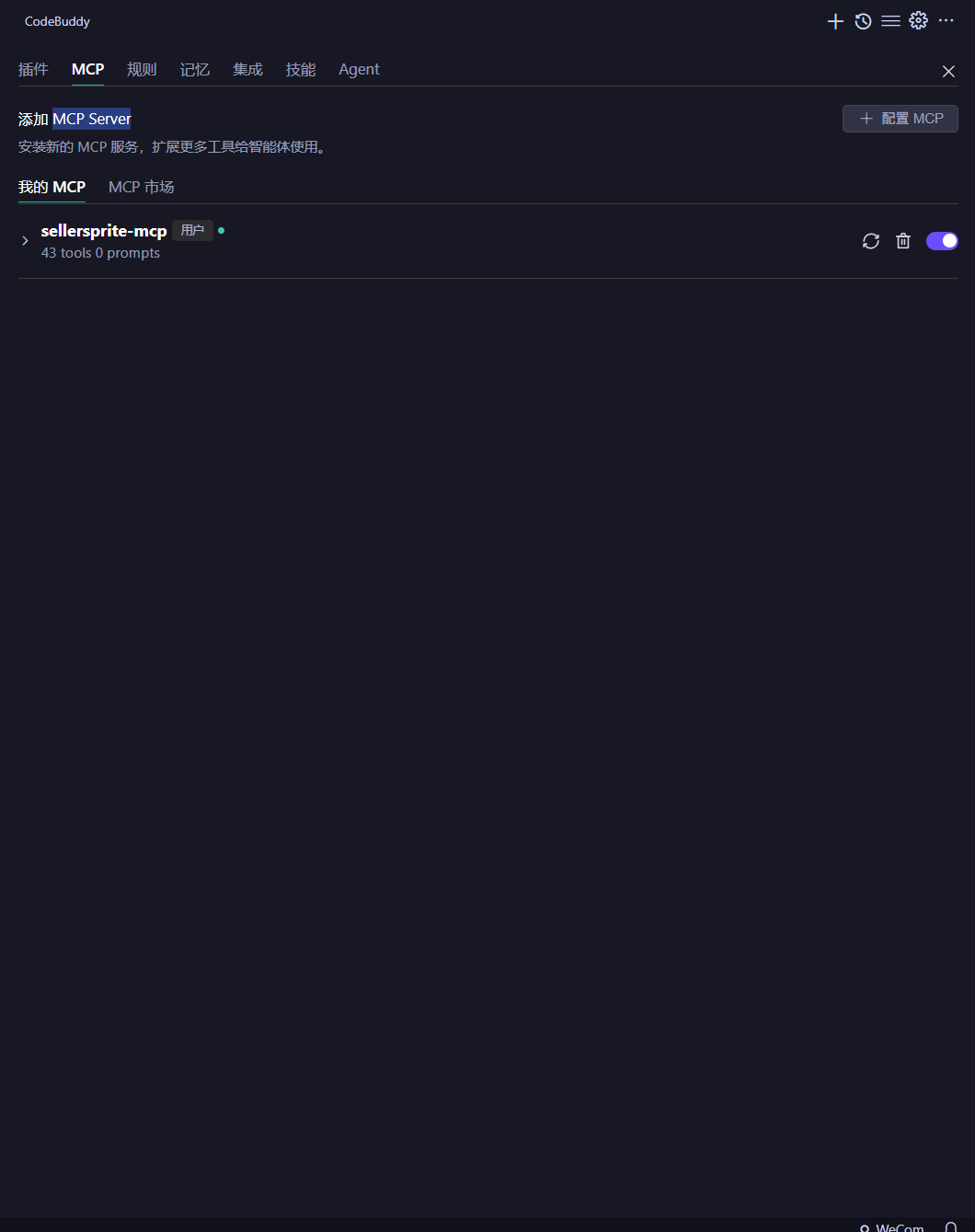
右侧我的MCP列表会出现”sellersprite-mcp“,检查我的MCP列表中的 “sellersprite-mcp” 是否开启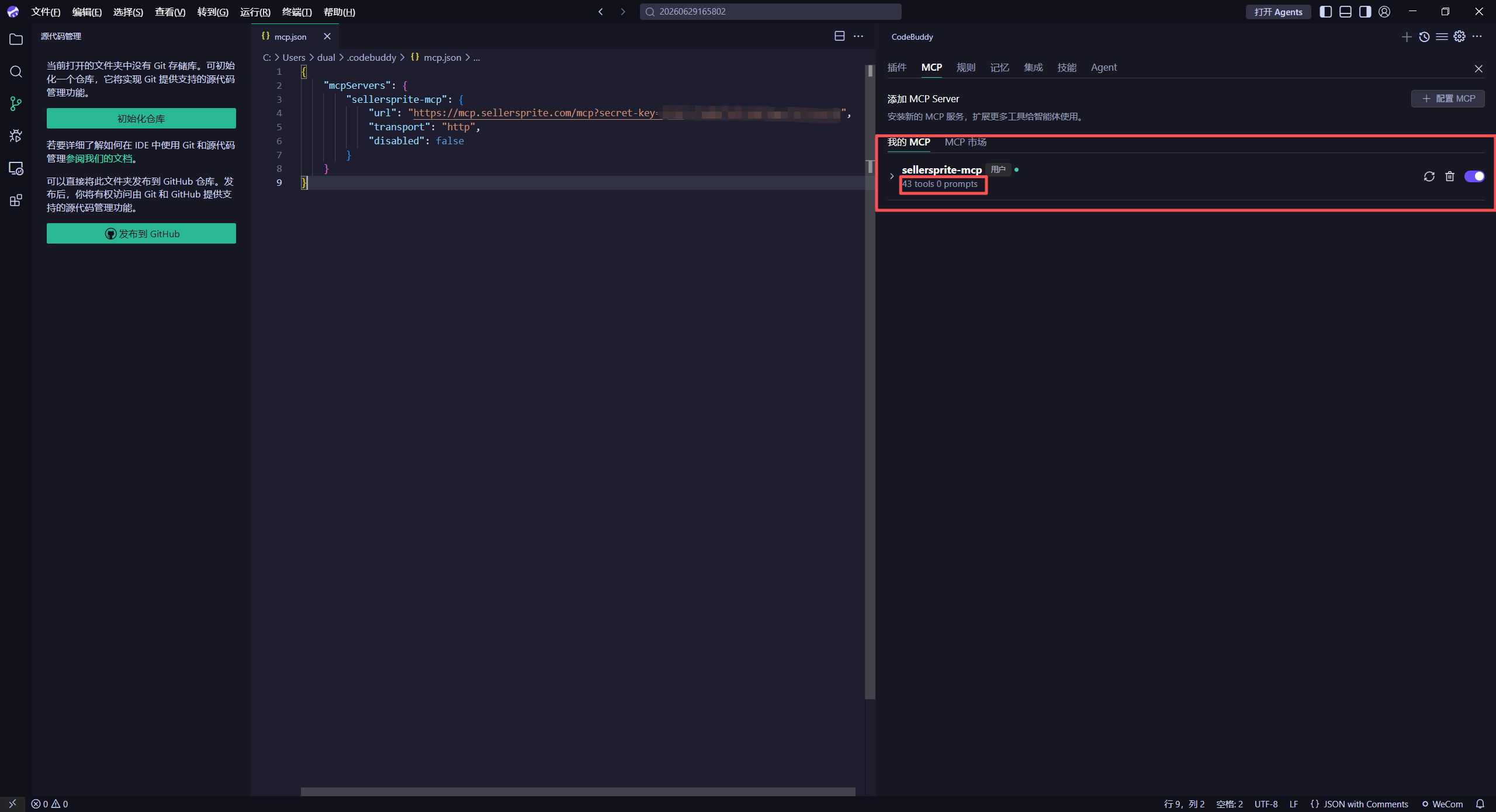
3. 验证MCP是否生效
点击CodeBuddy 设置右上角的 ”关闭“ 按钮
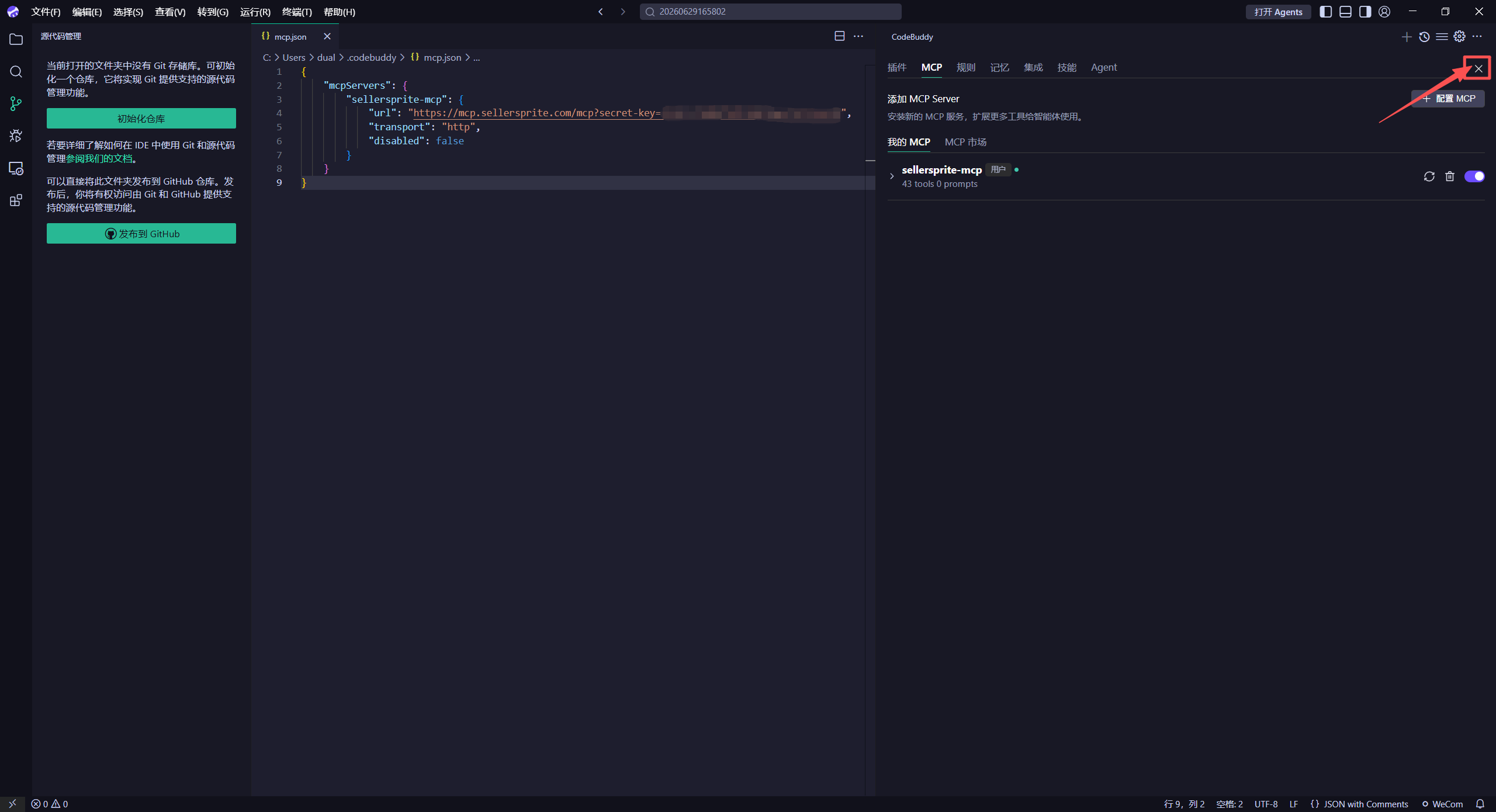
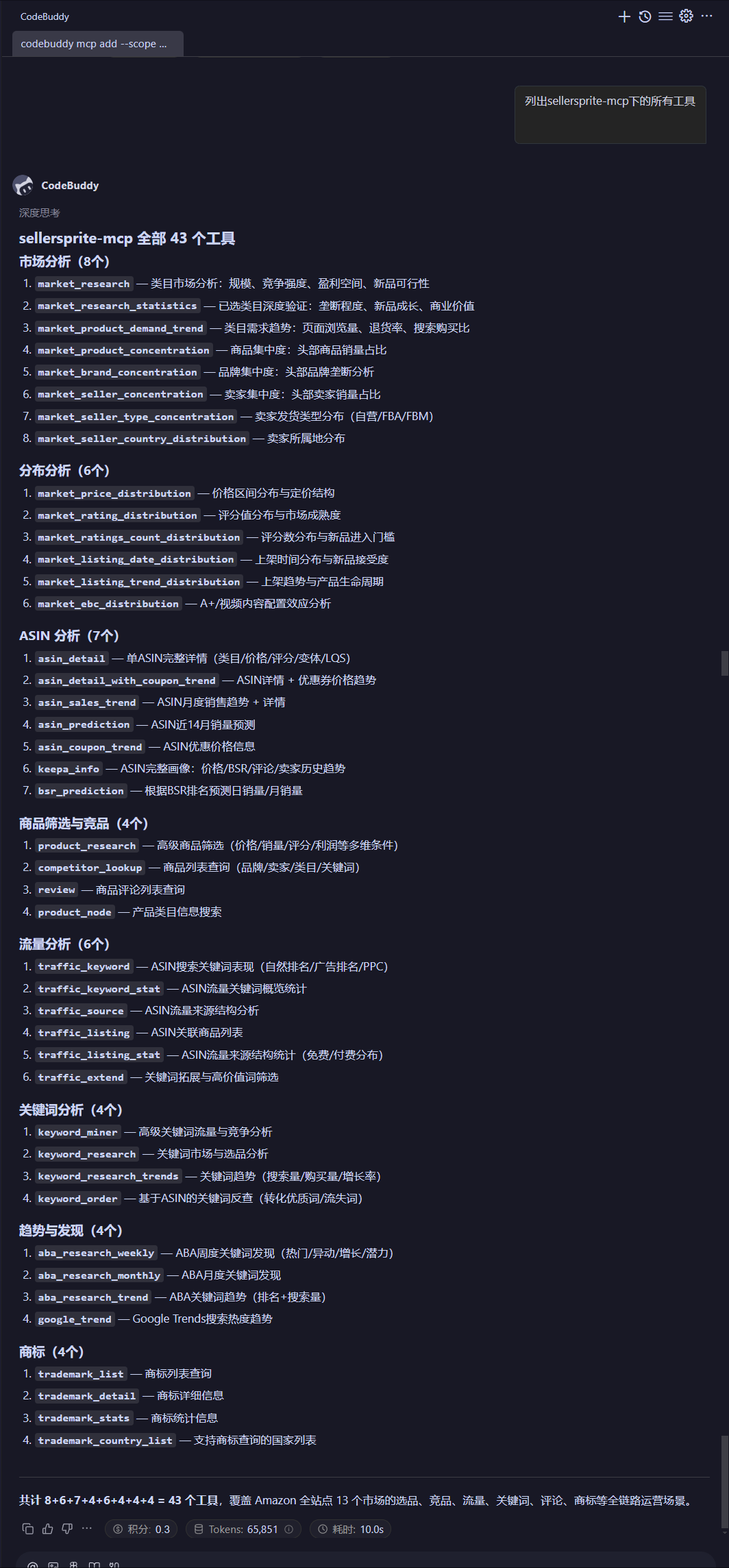
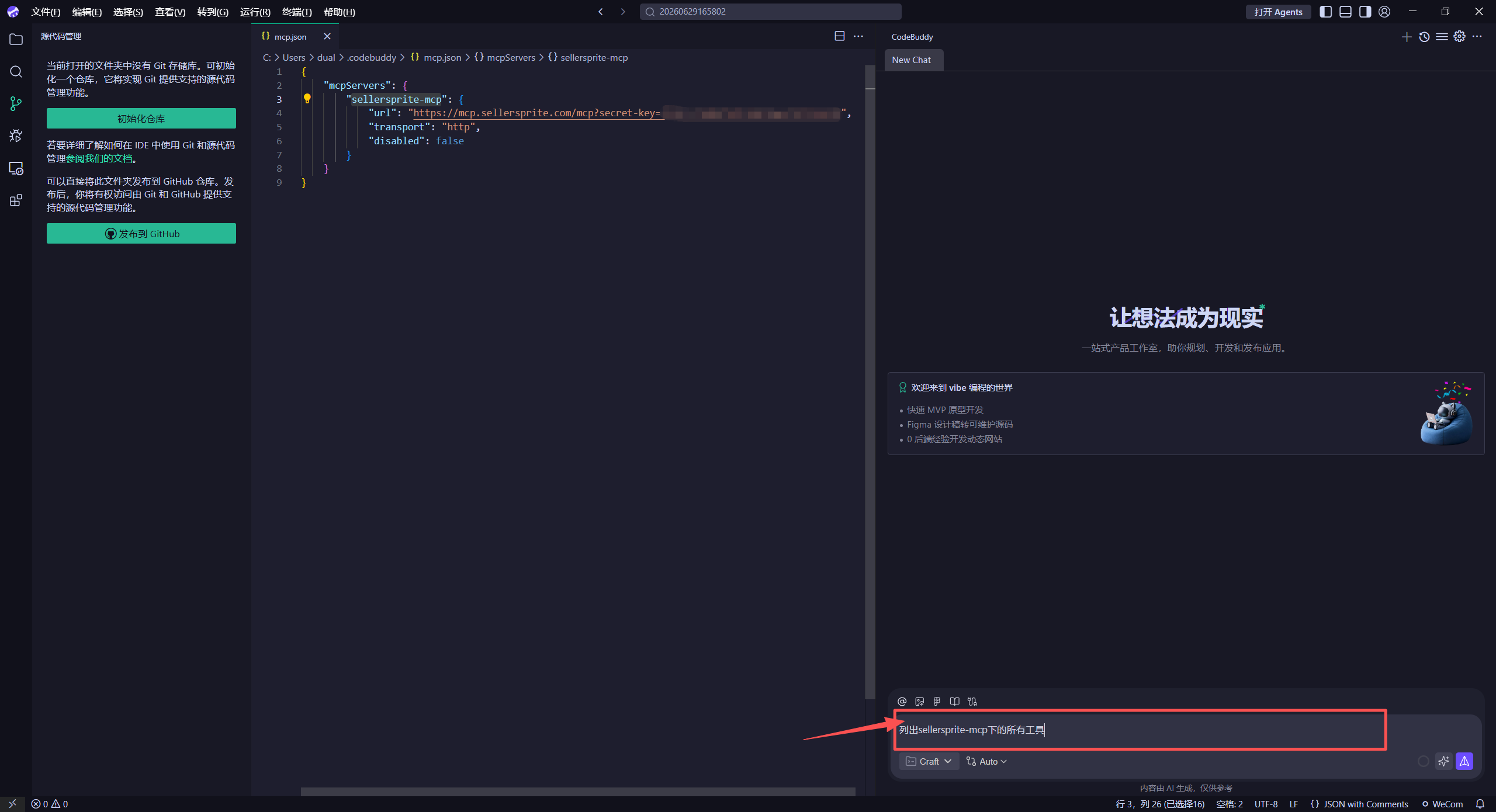
聊天框输入:列出sellersprite-mcp下的所有工具
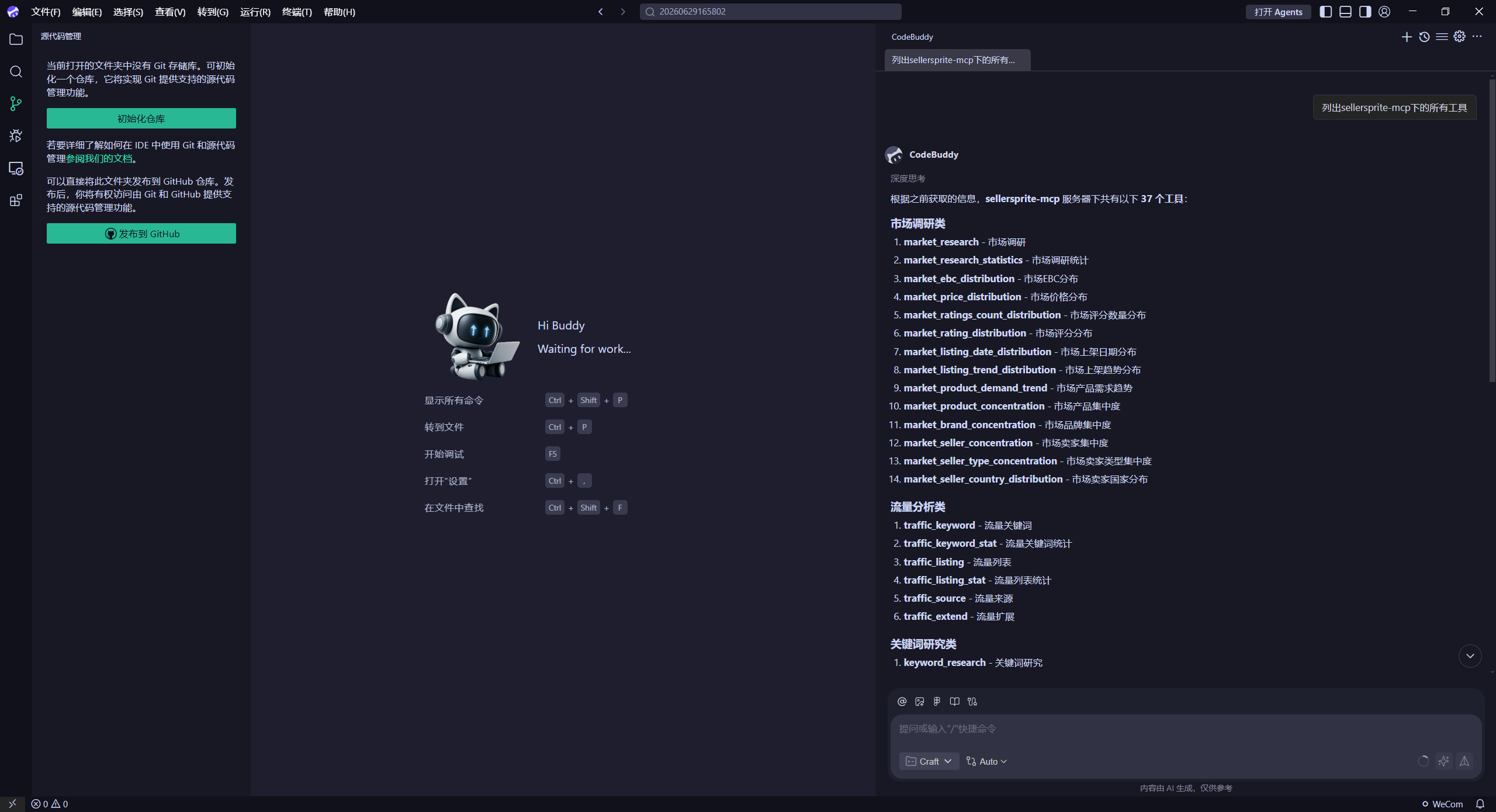
如果CodeBuddy回复如下图,证明MCP配置成功。
二、 命令模式配置
1. 聊天框输入以下命令
codebuddy mcp add --scope user --transport http sellersprite-mcp https://mcp.sellersprite.com/mcp?secret-key=你的密钥
注意:命令中的 “你的密钥” 需要替换为你真实的密钥(密钥在MCP控制台->我的密钥 页面)。 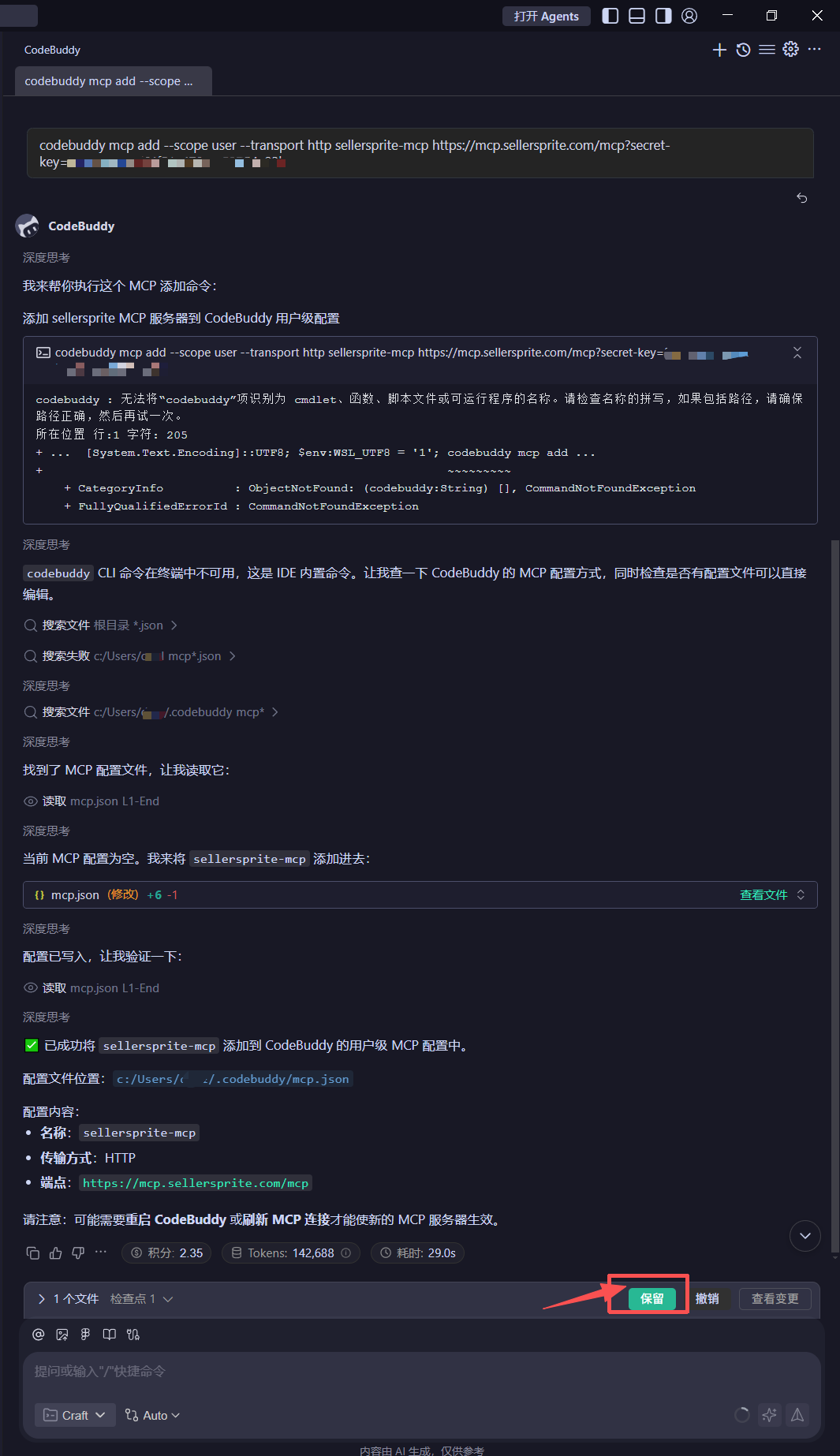
点击 ”保留“ 按钮,确认同意mcp配置变更,重启CodeBuddy。
2. 检查mcp配置是否生效
点击右上方的 “CodeBuddy 设置” 按钮,切换到CodeBuddy 设置的 "MCP" Tab页,检查我的MCP列表中的 “sellersprite-mcp” 是否开启
3. 验证sellersprite-mcp是否配置成功