卖家精灵数据开放平台


配置-WorkBuddy
一、图形化界面配置(推荐)
1. 下载并安装 WorkBuddy
打开:WorkBuddy 官网 下载适合你操作系统的版本并进行安装。
安装完成后打开WorkBuddy
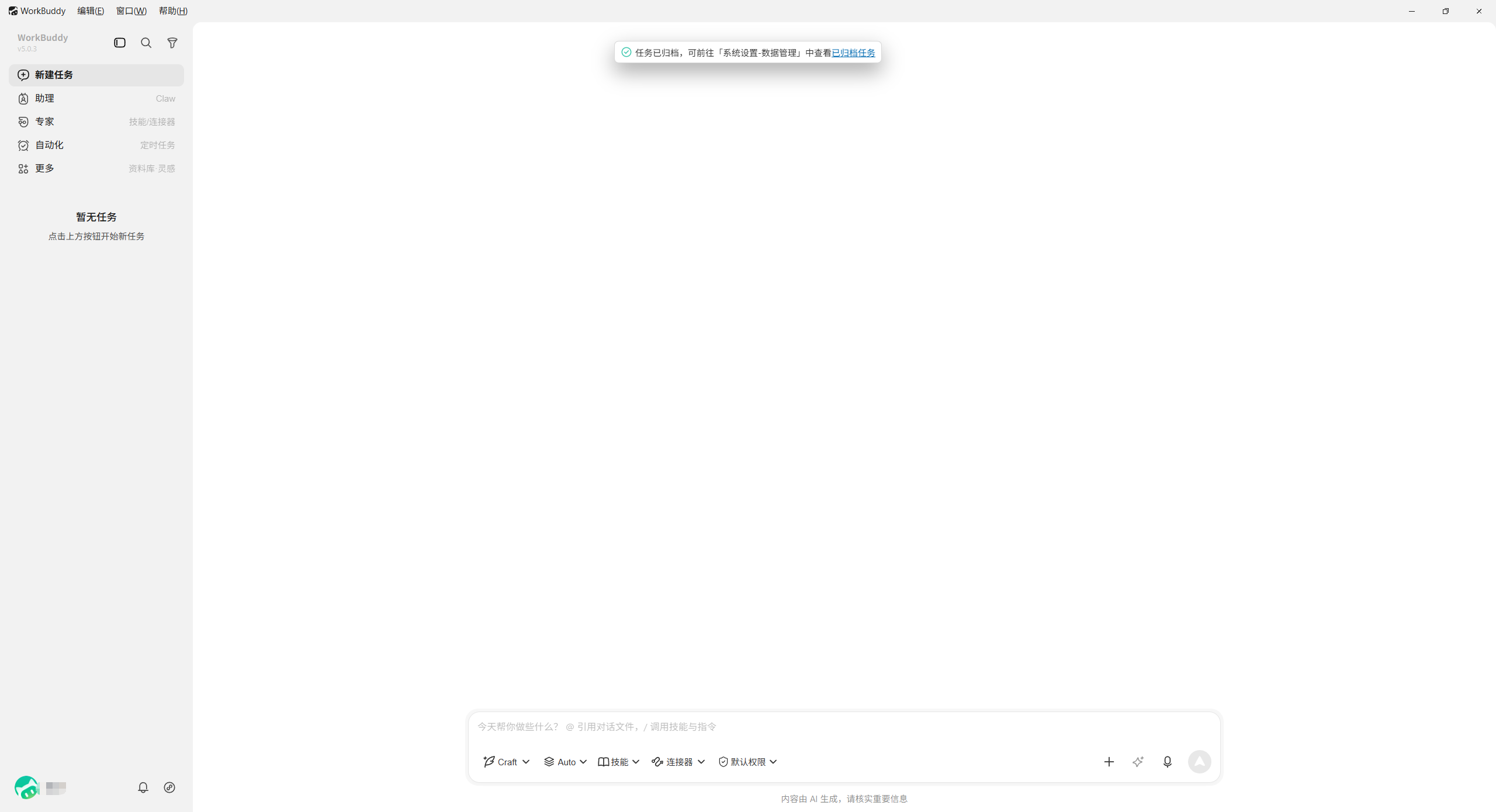
2. 配置MCP
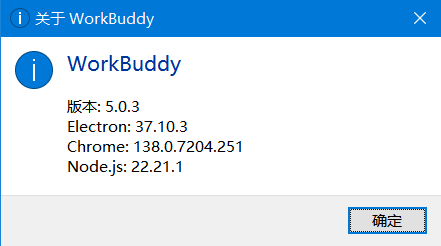
本教程基于5.0.3版本,根据当前版本,菜单名称可能不同:
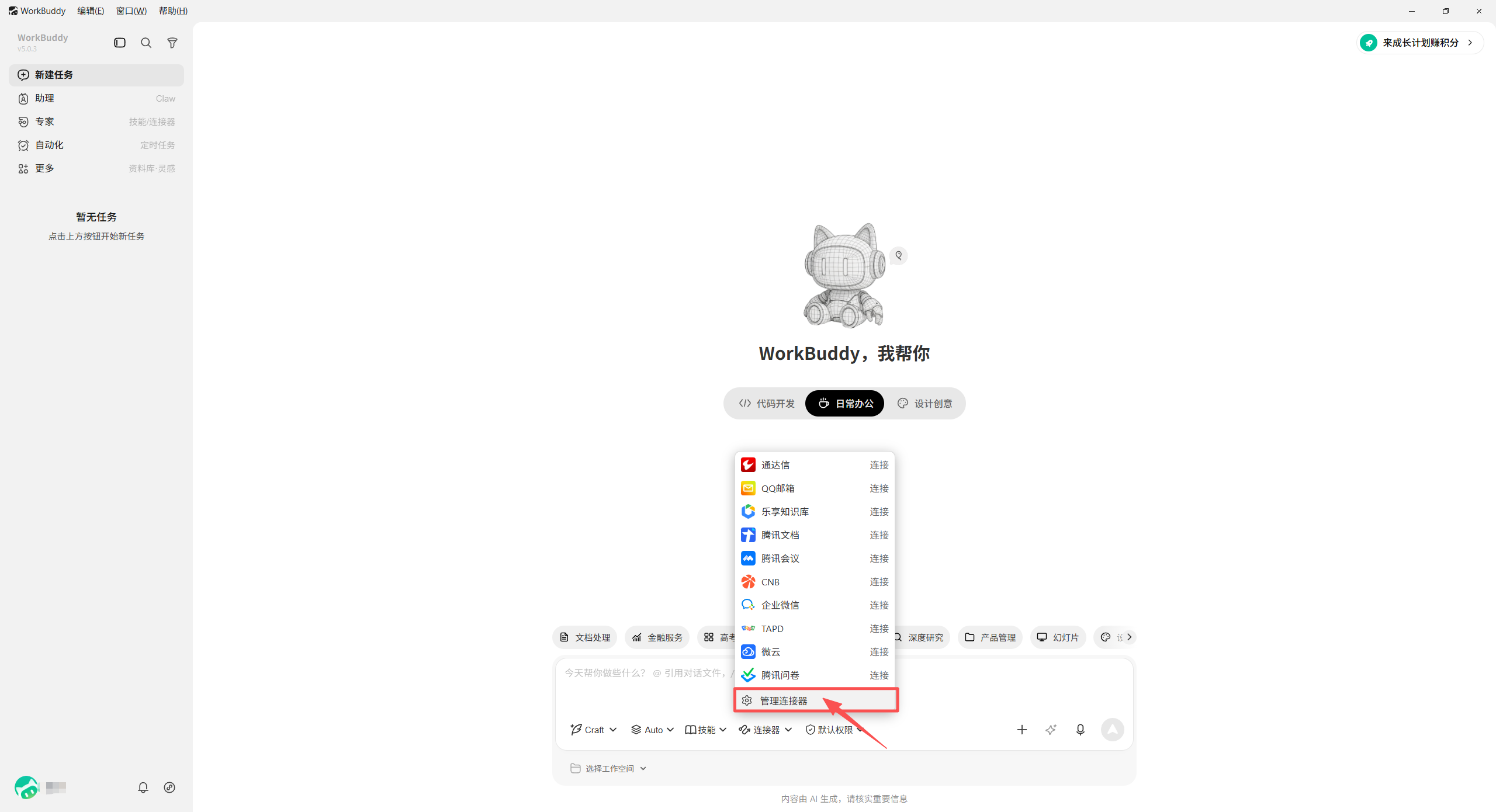
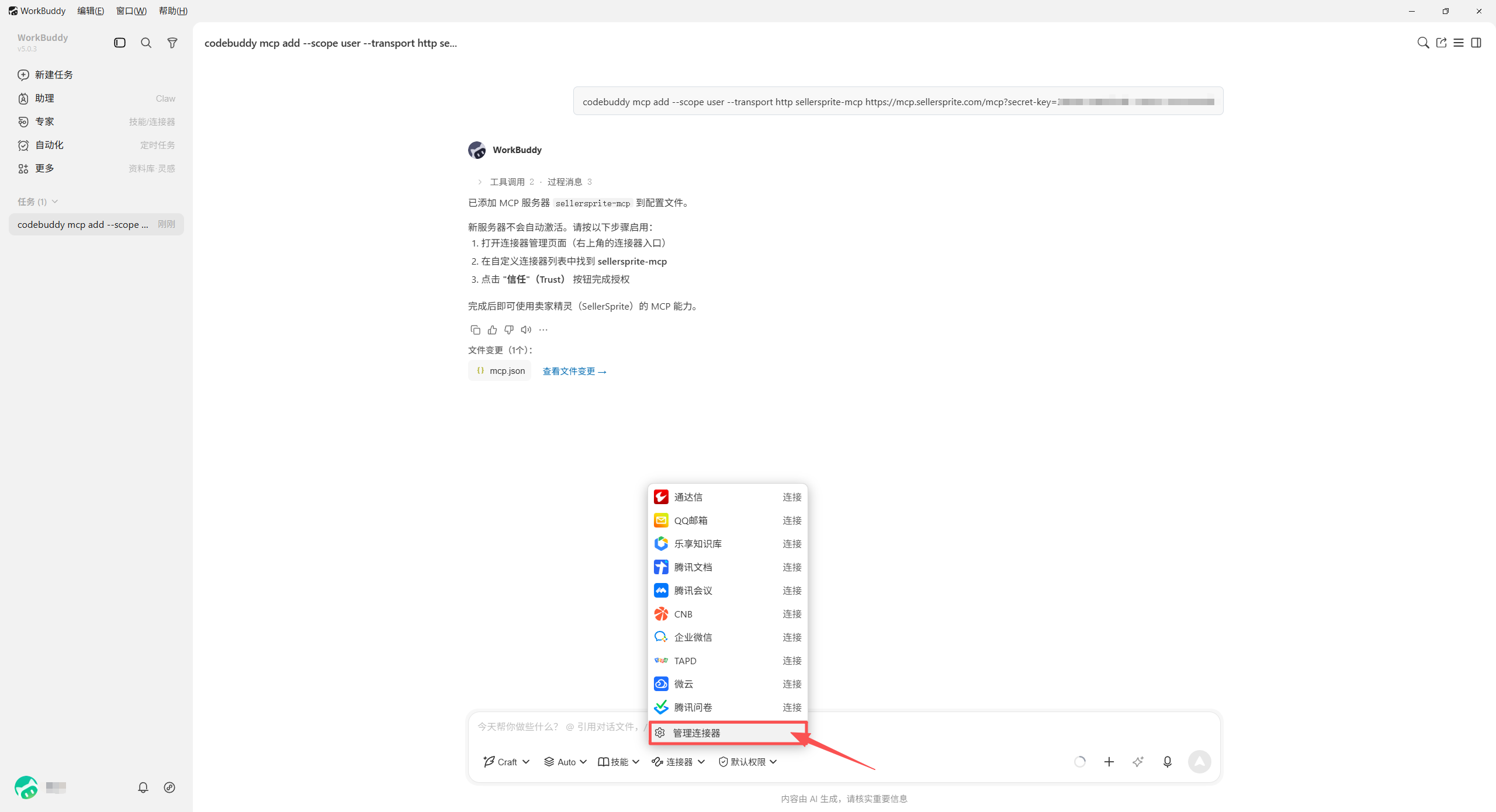
打开聊天框下方的 “连接器” 按钮,选择 “管理连接器” 菜单
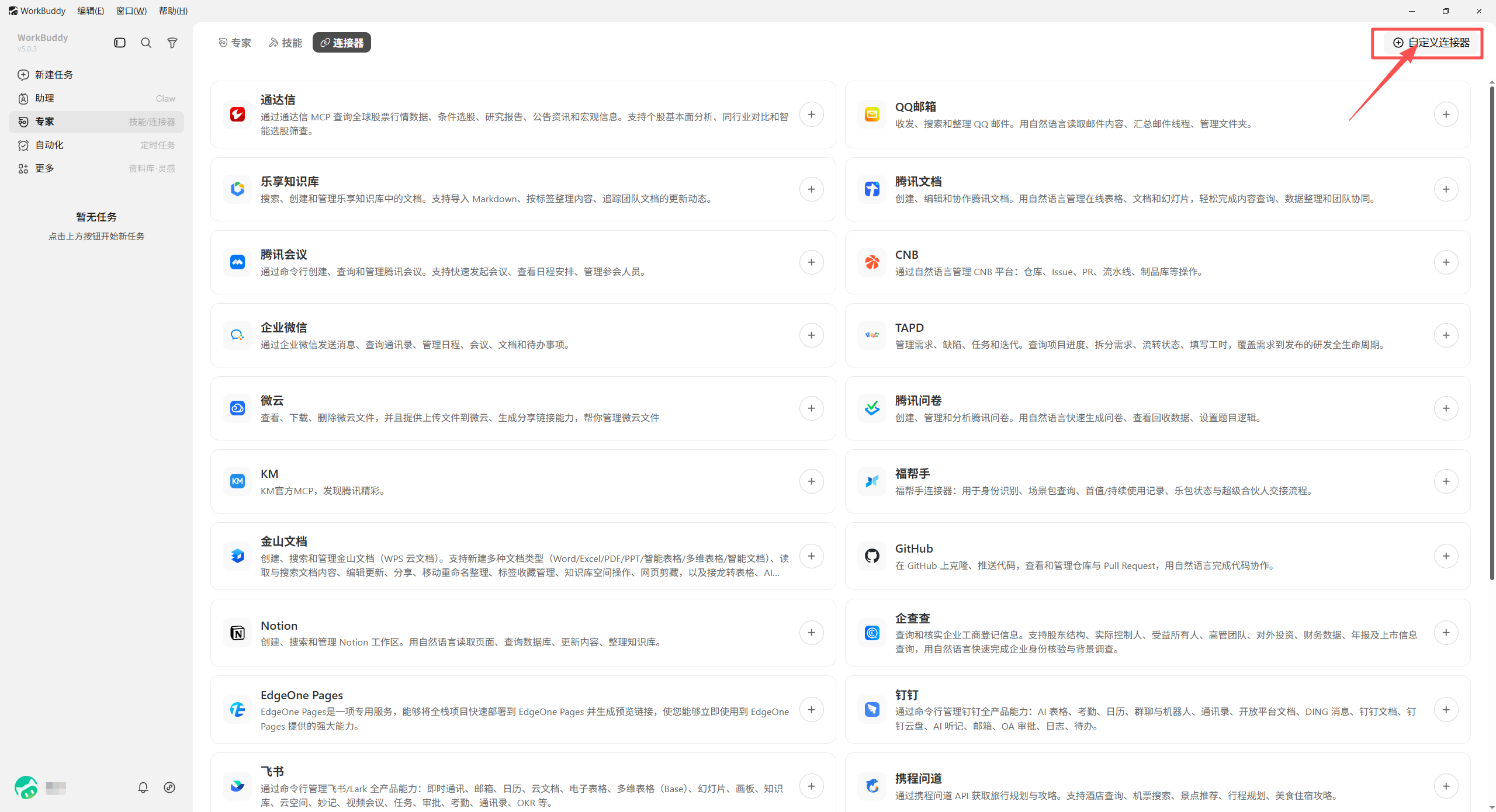
点击连接器列表右上角的 “自定义连机器” 按钮
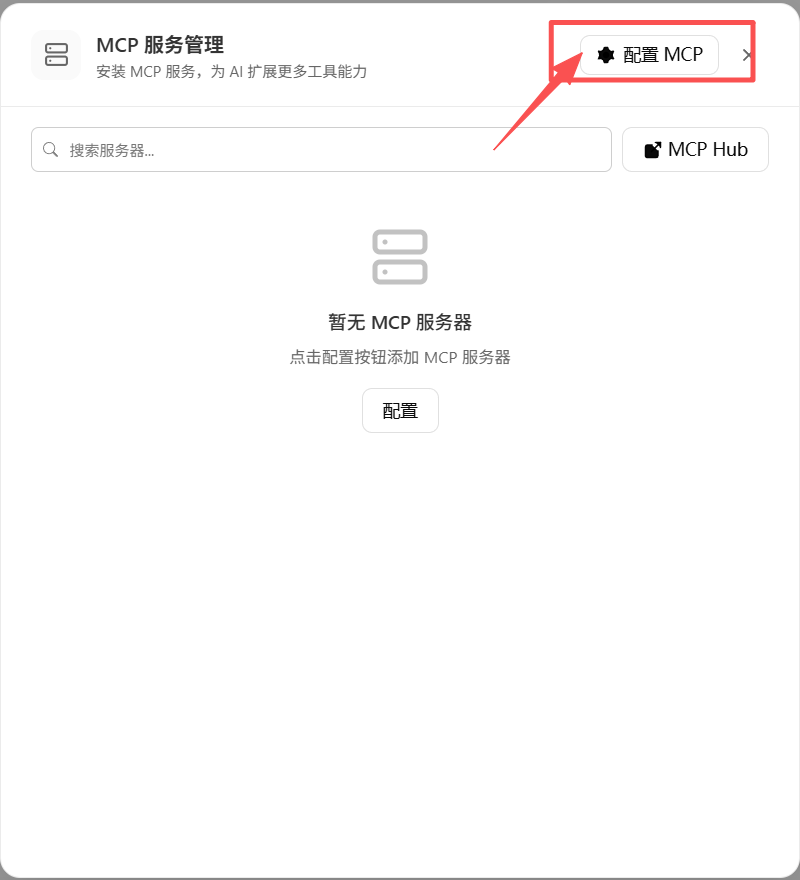
在MCP服务管理页面,点击右上角 “配置MCP” 按钮
复制下信息粘贴到MCP配置编辑框:
{
"mcpServers": {
"sellersprite-mcp": {
"url": "https://mcp.sellersprite.com/mcp?secret-key=你的密钥",
"transport": "http",
"disabled": false
}
}
}
注意:命令中的 “你的密钥” 需要替换为你真实的密钥(密钥在MCP控制台->我的密钥 页面)。 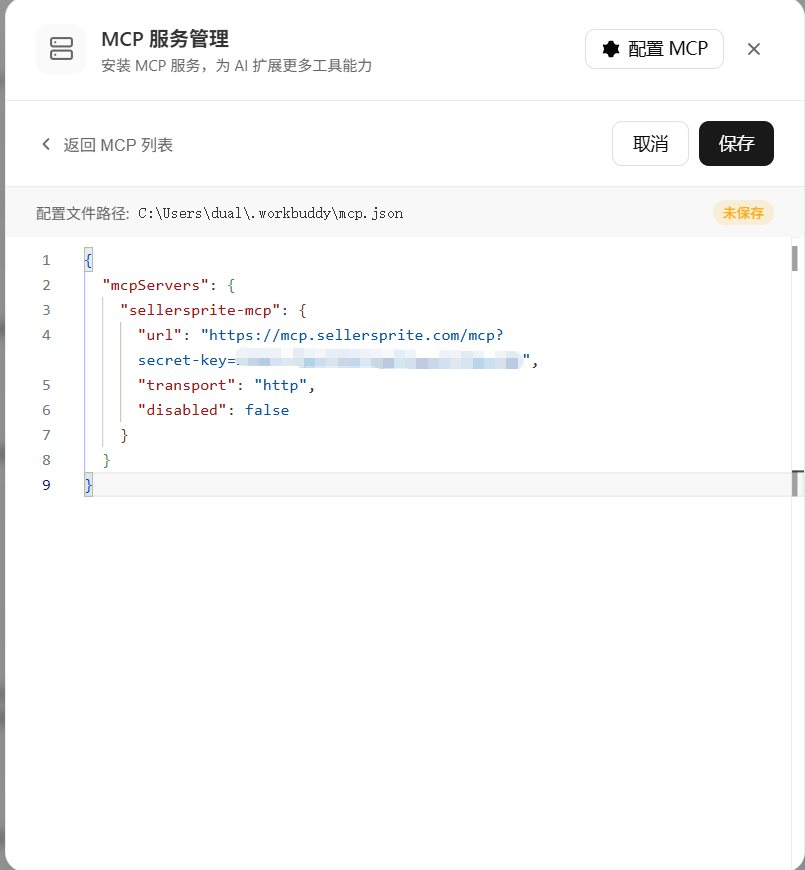
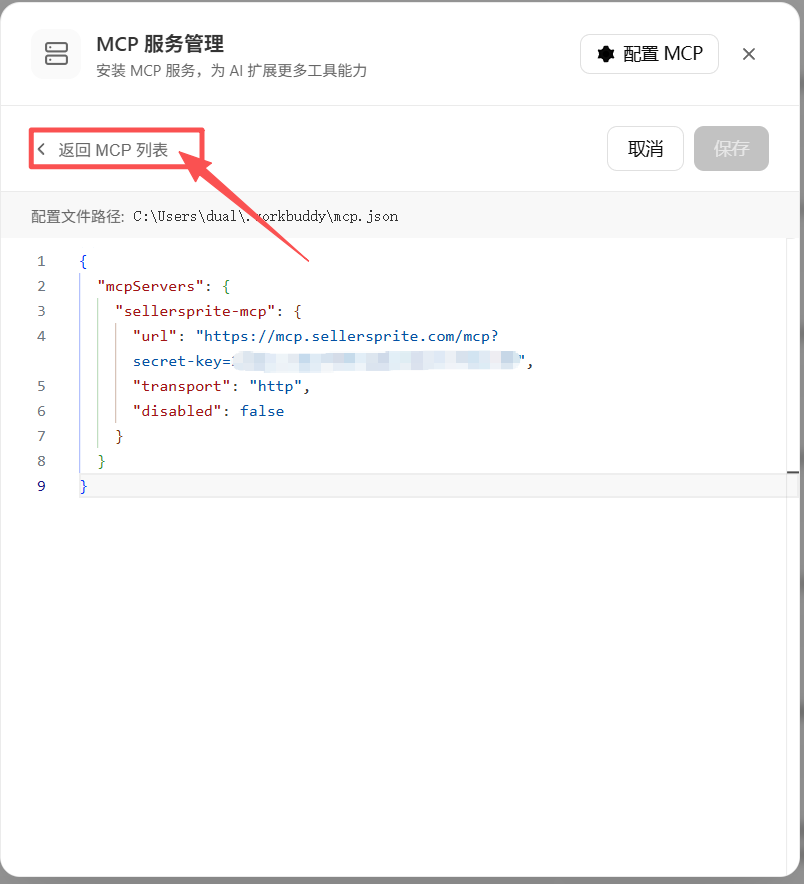
保存并返回MCP列表页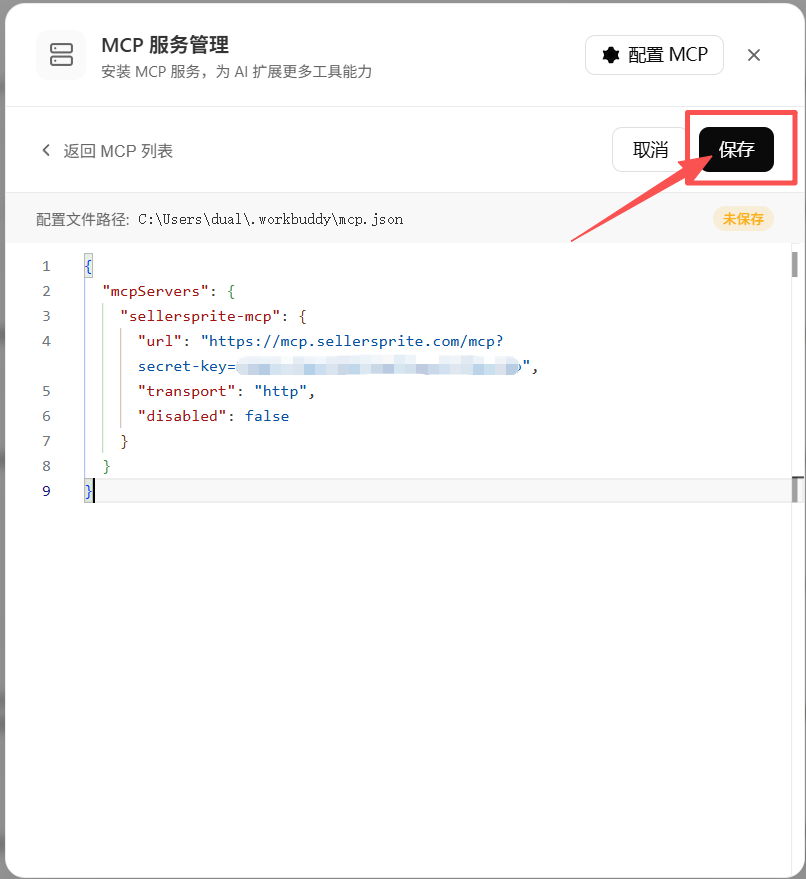
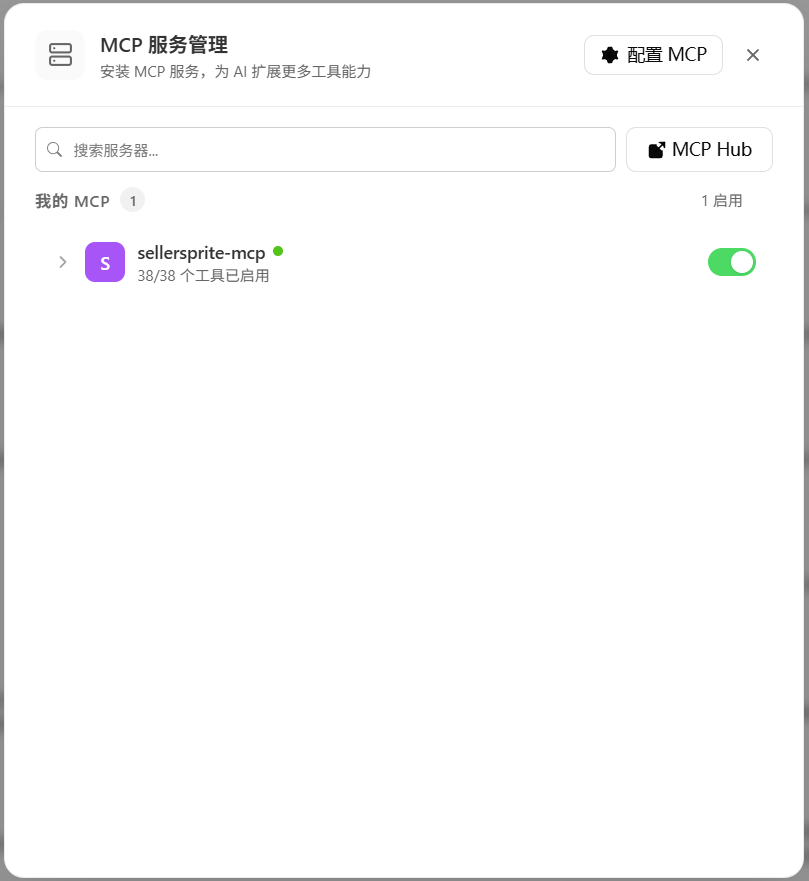
检查我的MCP列表中的 “sellersprite-mcp” 是否开启
3. 验证MCP是否生效
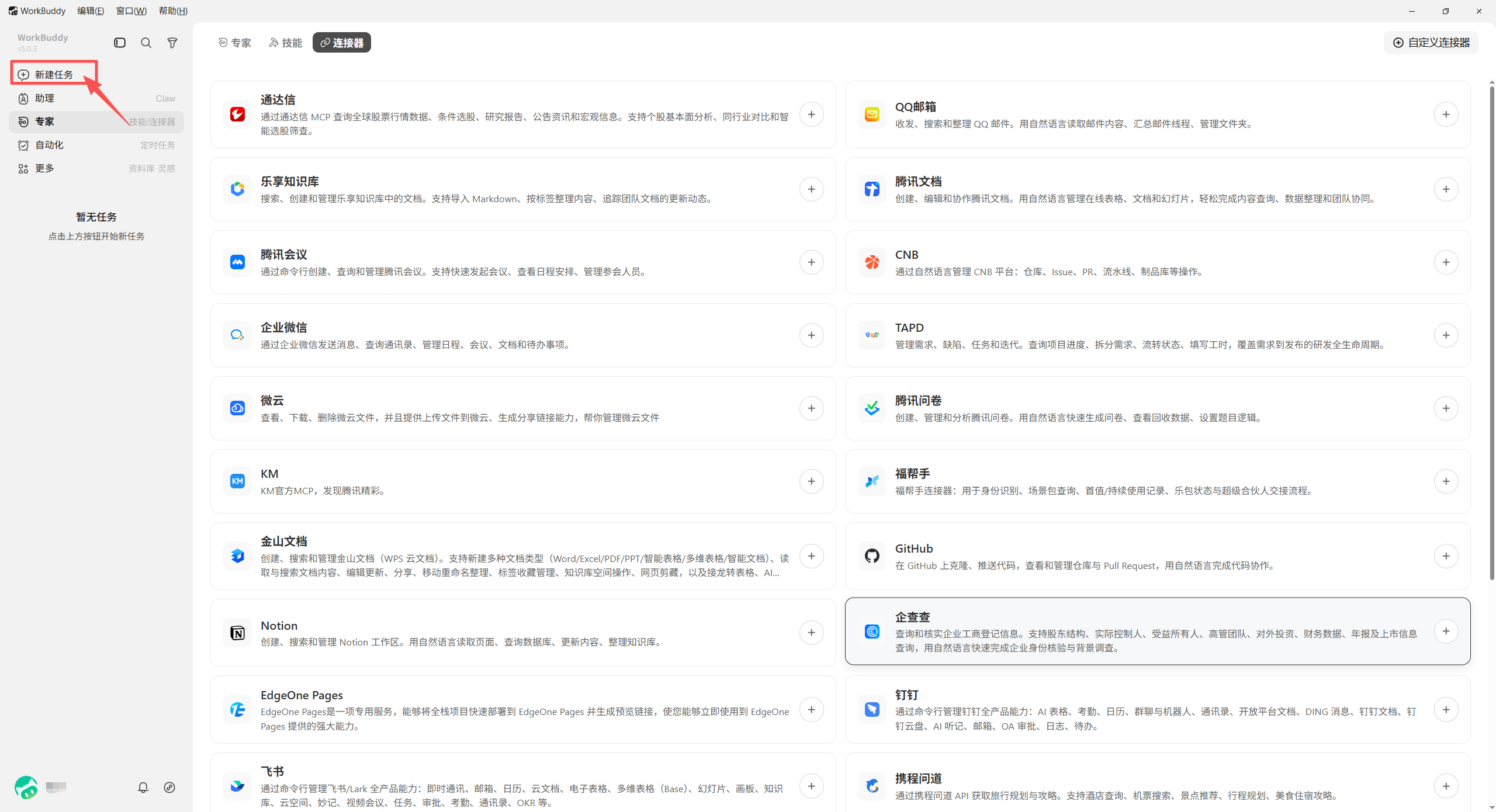
点击左侧的 “新建任务” 菜单
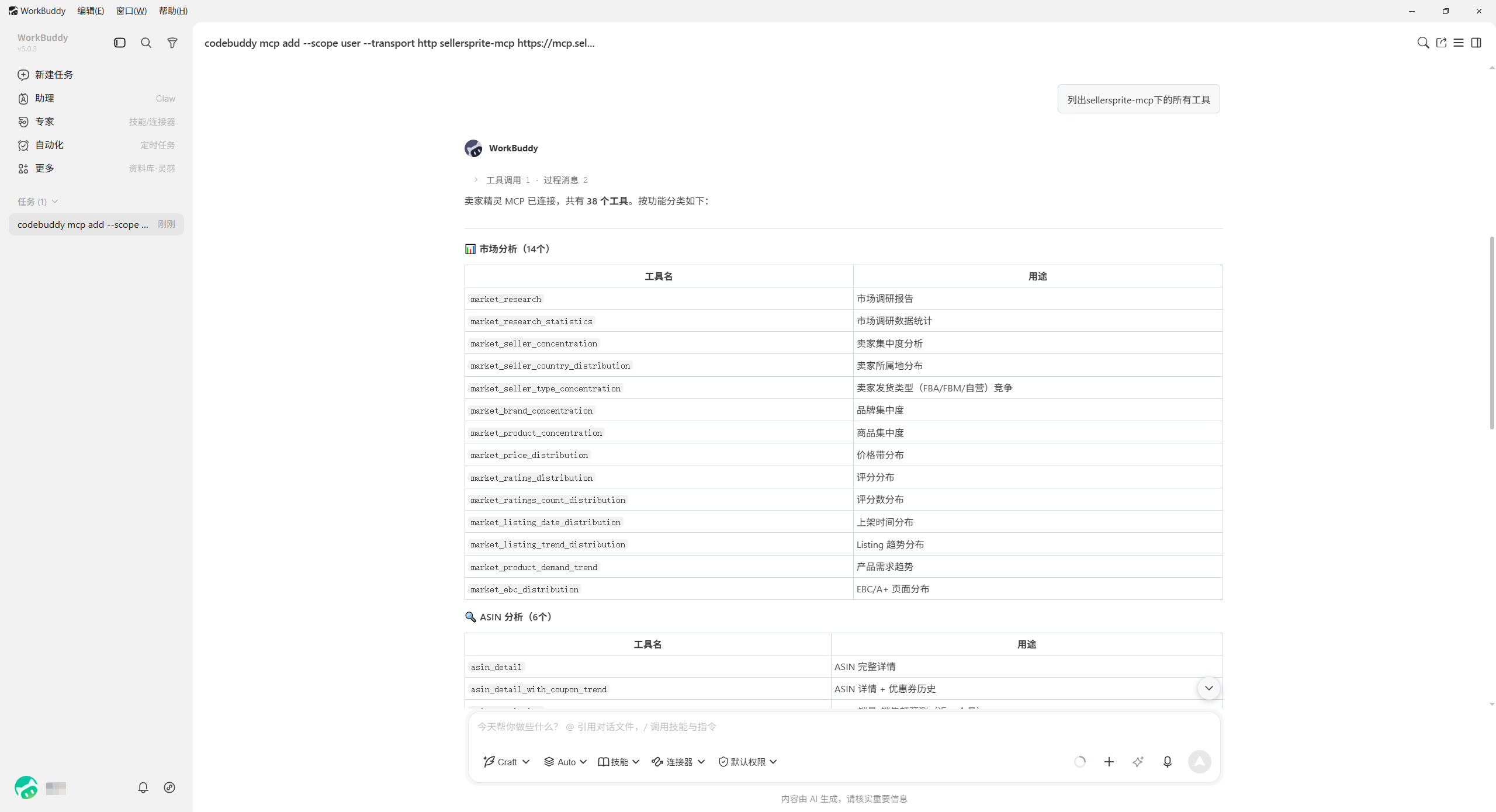
聊天框输入:列出sellersprite-mcp下的所有工具
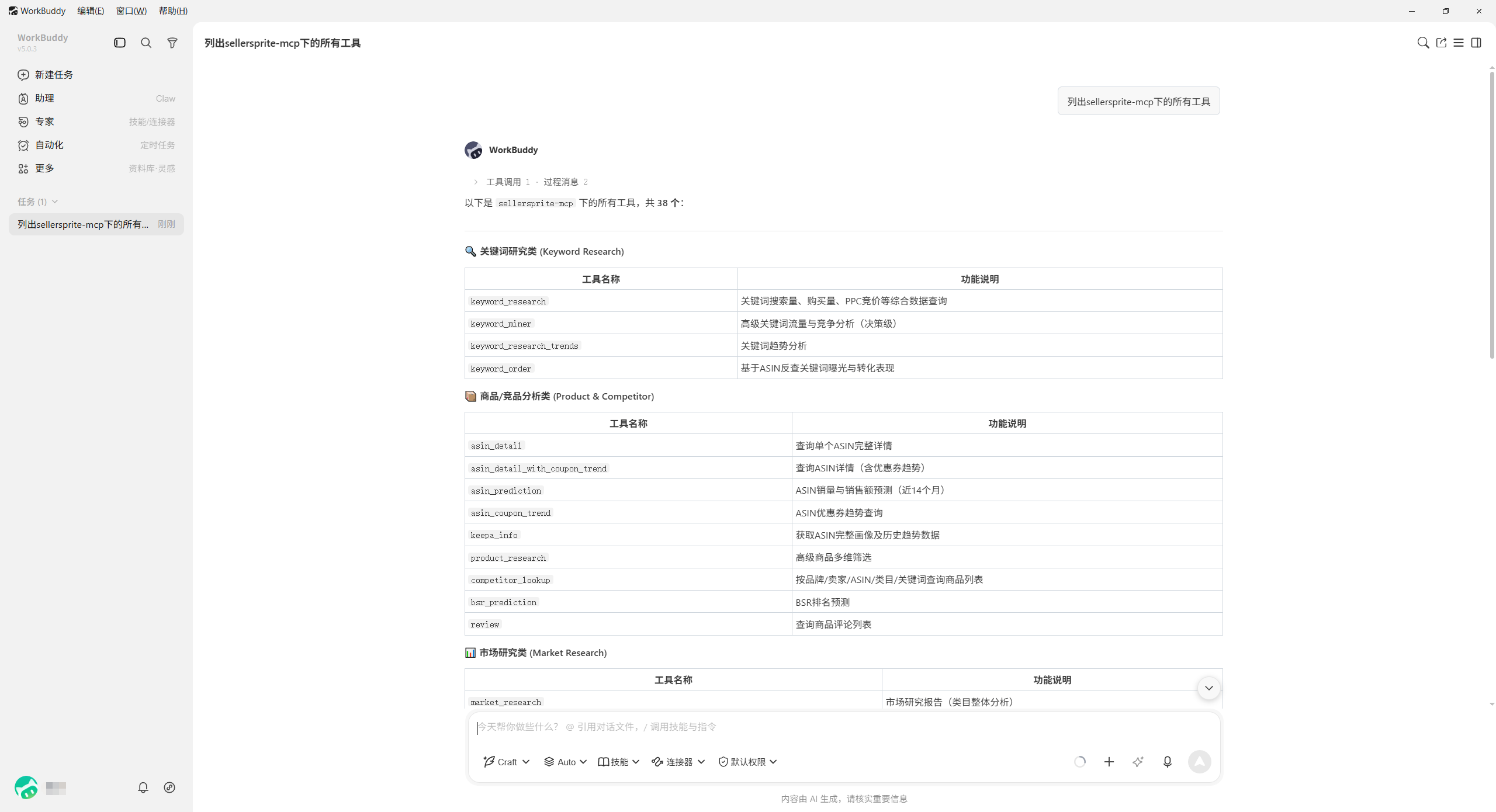
如果WorkBuddy回复如下图,证明MCP配置成功。
二、 命令模式配置
1. 聊天框输入以下命令
codebuddy mcp add --scope user --transport http sellersprite-mcp https://mcp.sellersprite.com/mcp?secret-key=你的密钥
注意:命令中的 “你的密钥” 需要替换为你真实的密钥(密钥在MCP控制台->我的密钥 页面)。 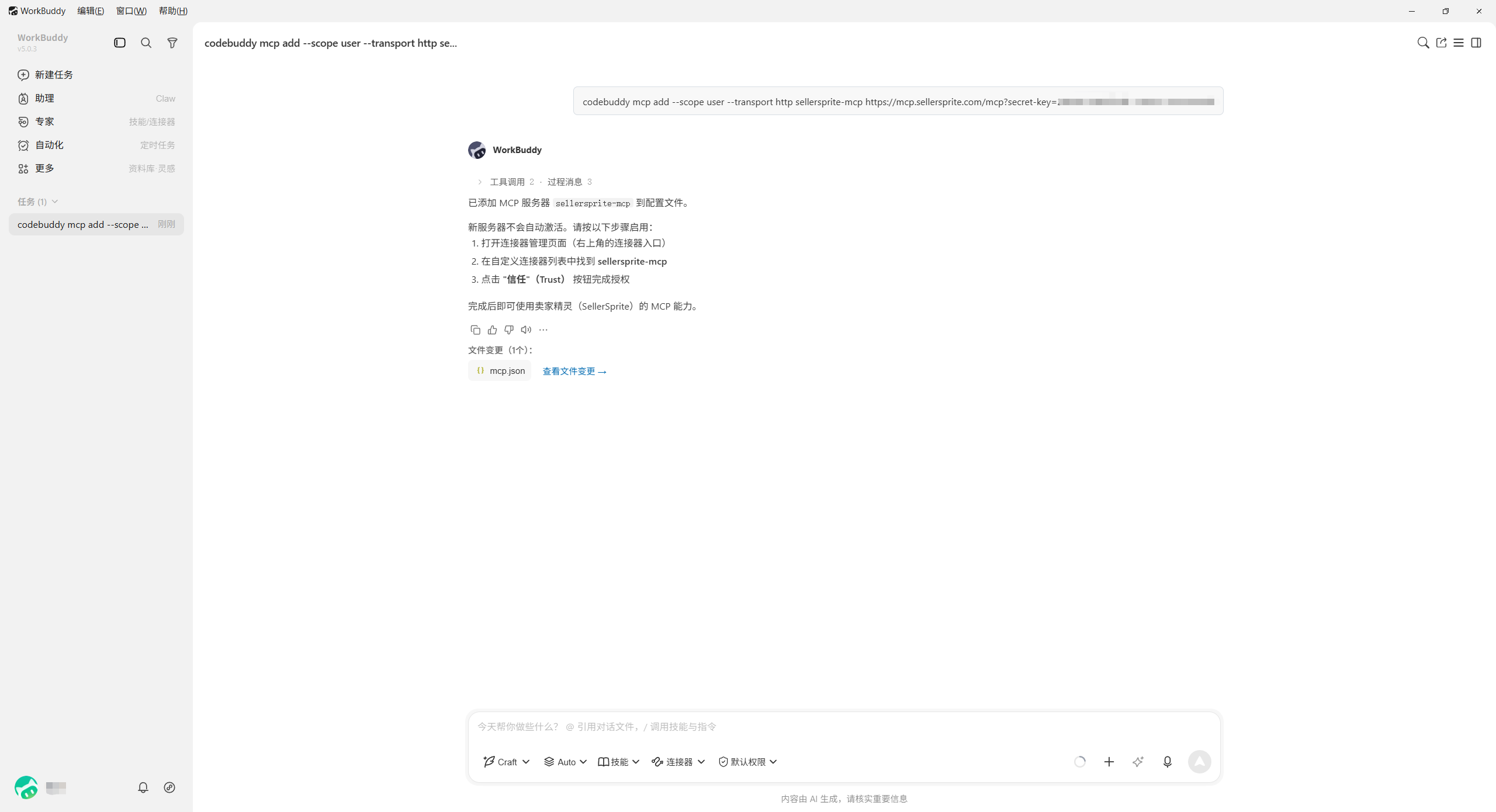
2. 授权自定义连机器
自定义连接器列表中找到 sellersprite-mcp,点击 "启用" 按钮完成授权
3. 验证sellersprite-mcp是否配置成功